CryptPad
CryptPad es una aplicación que permite la edición colaborativa de documentos en tiempo real. Se trata de una suite ofimática completa con todas las herramientas necesarias para una colaboración productiva. Las aplicaciones incluyen: texto enriquecido, hojas de cálculo, código/Markdown, kanban, diapositivas, pizarra y formularios. Puedes conocer más detalles en su web oficial: https://cryptpad.org/
CryptPad añade una capa extra de seguridad ya que implementa cifrado de extremo a extremo. Los datos de CryptPad se cifran en el navegador, así que ningún dato legible sale del dispositivo ni tampoco se almacena en el servidor. Eso sí: si pierdes tu contraseña, nadie podrá ayudarte a recuperarla y ya no podrás descifrar tus datos.
Instalación
Accede al panel de control: en el apartado Instalar aplicaciones, podrás ver todas las aplicaciones disponibles para instalar, entre ellas CryptPad. Solo tienes que marcar la casilla Seleccionar y rellenar los campos que aparecerán.
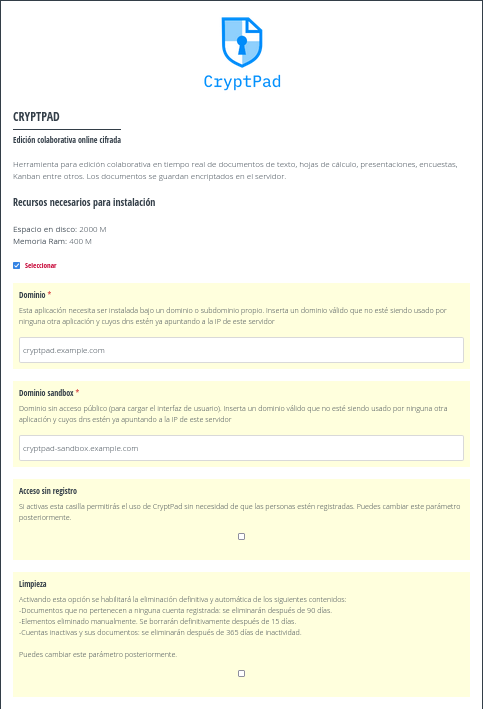
Instalar CryptPad.
Para instalar CryptPad se necesitan dos dominios:
Un dominio o subdominio para la instalación. Se trata del dominio principal que se utilizará para acceder a la aplicación y que será visible en el navegador.
Un dominio o subdominio «sandbox» que la aplicación necesita para su sistema de sandboxing, cuyo objetivo es reforzar la seguridad limitando el riesgo de vulnerabilidades de Cross-Site Scripting (XSS). Los cálculos sensibles (como el procesamiento de claves criptográficas) se gestionan en el dominio principal, mientras que la interfaz de usuario se implementa en el dominio sandbox.
Ambos dominios tienen que apuntar a la dirección IP del servidor. Para ello tendrás que añadir dos registros A en el editor de zonas DNS de tu dominio (operación externa a MaadiX). Puedes consultar esta página para más información sobre cómo crear las entradas DNS necesarias.
Además de los dos dominios puedes elegir activar los dos siguientes parámetros, que en todo caso podrás volver a modificar en cualquier momento desde el panel de control:
Acceso sin registro: si activas esta casilla permitirás el uso de CryptPad sin necesidad de que las personas estén registradas.
Activar limpieza automática: activando esta opción se habilitará la eliminación definitiva y automática de los archivos en la papelera. La papelera de CryptPad se llena de forma automática de la siguiente forma:
Documentos que no pertenecen a ninguna cuenta registrada: se eliminarán después de 90 días.
Elementos eliminados manualmente: se borrarán definitivamente después de 15 días.
Cuentas inactivas y sus documentos: se eliminarán después de 365 días de inactividad.
Una vez establecidos los parámetros deseados, puedes hacer clic en el botón Instalar.
Crear la cuenta de administración
Después de unos minutos, cuando se complete la instalación, te llegará un correo de confirmación en el que encontrarás el enlace que te permitirá crear la cuenta de administración de CryptPad.
La primera cuenta que se registre utilizando este enlace será la cuenta con poderes de administración, así que te recomendamos completar el registro en cuanto recibas el correo electrónico.
La contraseña de esta cuenta es la clave secreta que cifra tus documentos y, además, la que da acceso a los privilegios de administración de la instancia. Si se pierde, nadie podrá recuperar los datos.
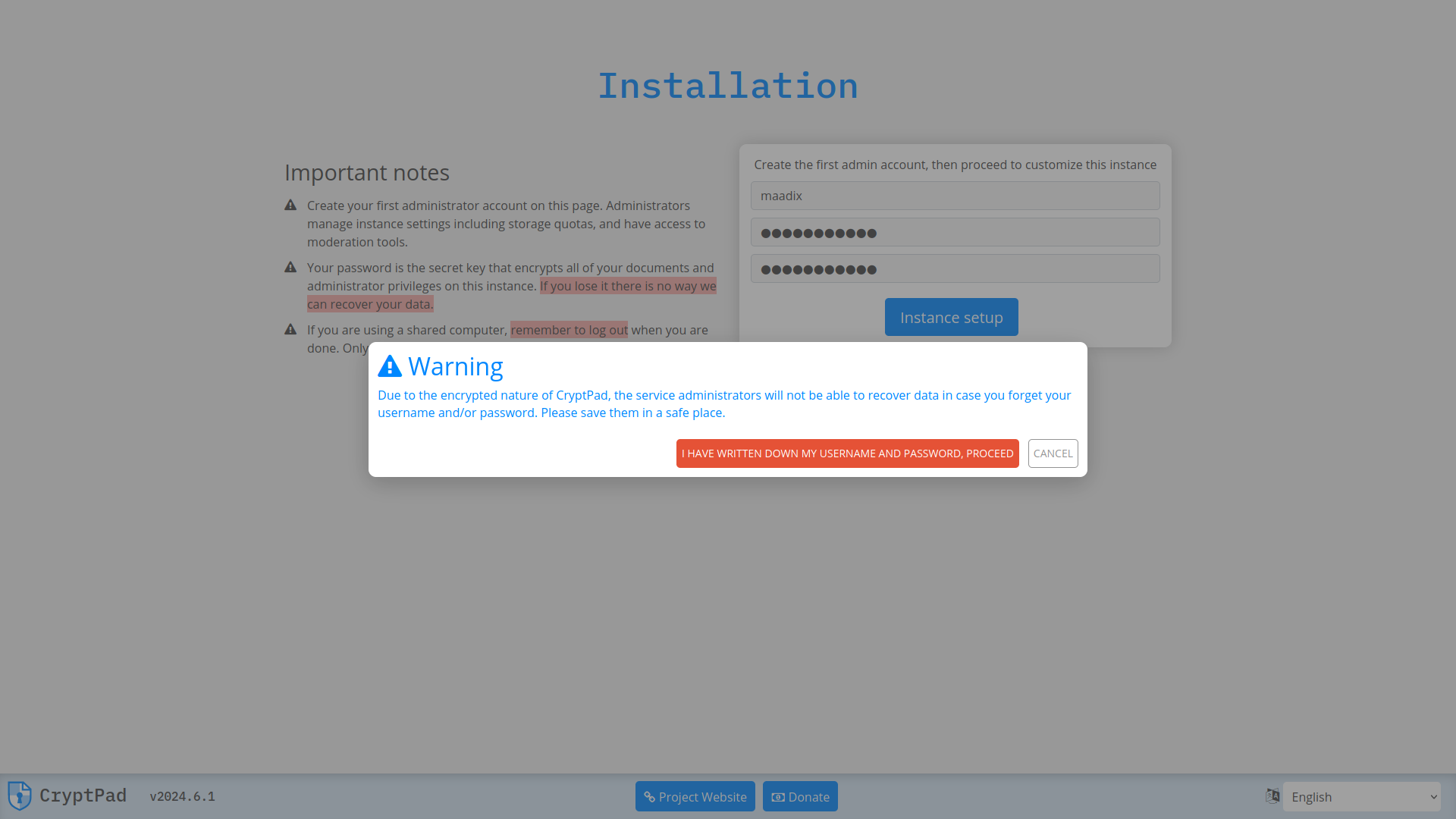
Aviso sobre la contraseña de CryptPad.
El aviso que aparece al activar la cuenta es cierto: el equipo de MaadiX tampoco podrá ayudarte a recuperar el acceso a tus documentos si pierdes la contraseña.
Aquí puedes consultar la documentación oficial para la administración de CryptPad desde la interfaz gráfica y las opciones que ofrece.
Cambio de dominio y parámetros
Si necesitas cambiar los dominios o subdominios de instalación de CryptPad, tienes que ir al panel de control y, en Mis aplicaciones > CryptPad > Configurar, indicar los nuevos dominios. Desde esta misma página podrás modificar los valores para permitir el acceso sin registro o para activar el vaciado automático de la papelera. Los demás parámetros los podrás configurar directamente desde la interfaz de administración de CryptPad.
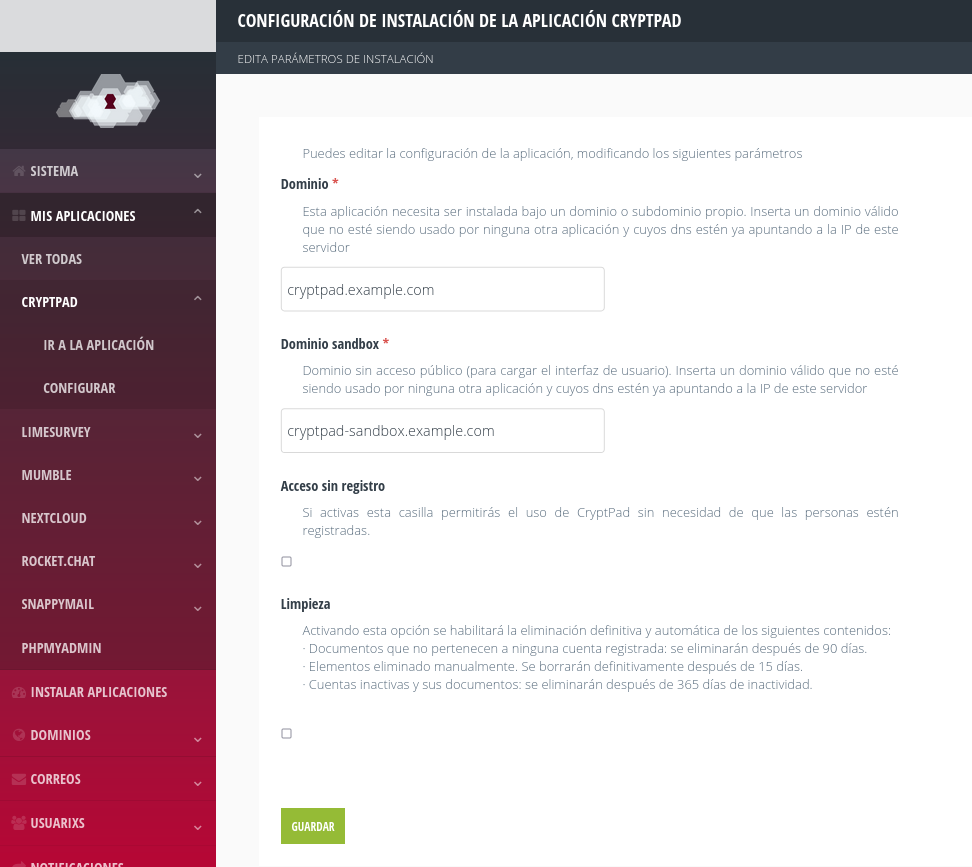
Cambio de dominio de CryptPad.