Nextcloud
Nextcloud es un software (libre y de código abierto) que te permite crear una nube segura donde almacenar tus archivos. Es una alternativa a servicios como Dropbox o Google Drive.
Además, también se le pueden añadir aplicaciones de calendario, gestión de tareas, gestión de contactos, videollamadas, etc.
Instalación
Desde el Panel de Control, ve al apartado “Instalar Aplicaciones”, ahí podrás ver todas las aplicaciones disponibles para instalar, entre ellas Nextcloud. Solo tienes que marcar la casilla “Seleccionar” e indicar:
Un dominio o subdominio donde lo quieres instalar. Este dominio tiene que estar apuntando a la dirección IP del servidor, para ello tendrás que añadir un registro A en el editor de zonas DNS de tu dominio (operación externa a MaadiX). Recuerda que este dominio o subdominio no lo tienes que añadir en la sección “Dominios”.
Una contraseña para asignarle a la cuenta de administración de Nextcloud. Guárdala en algún lugar seguro ya que no será enviada por correo por razones de seguridad.
Una vez indicados estos dos parámetros puedes darle al botón de “Instalar”.
Después de unos minutos en los que se hace la instalación ya tendrás tu nube segura con Nextcloud instalada en MaadiX. Te llegará un email (a la dirección que tengas configurada para la cuenta de administración del Panel de Control) confirmando que la instalación terminó correctamente.
Configuración DNS para envío de correos
Nextcloud envía correos electrónicos, por ejemplo, para recuperar la contraseña o para enviar notificaciones. Estos correos se envían desde el mismo dominio o subdominio en el que has instalado la aplicación. Por ejemplo, si has instalado Nextcloud en cloud.example.com, los correos se enviarán desde la cuenta nextcloud@cloud.example.com.
Para que estos correos lleguen correctamente y no acaben en la carpeta de correo no deseado (o, en el peor de los casos, sean rechazados), es muy recomendable añadir dos registros DNS al dominio de instalación (cloud.example.com): el registro DKIM y el registro SPF.
Para consultar los valores que debes usar, ve al Panel de Control, en “Mis Aplicaciones” > “Nextcloud” > “Configurar”. En la columna de la derecha encontrarás los valores de ambos registros, que tendrás que crear en el editor de zonas DNS de tu proveedor de dominio (operación externa a MaadiX).
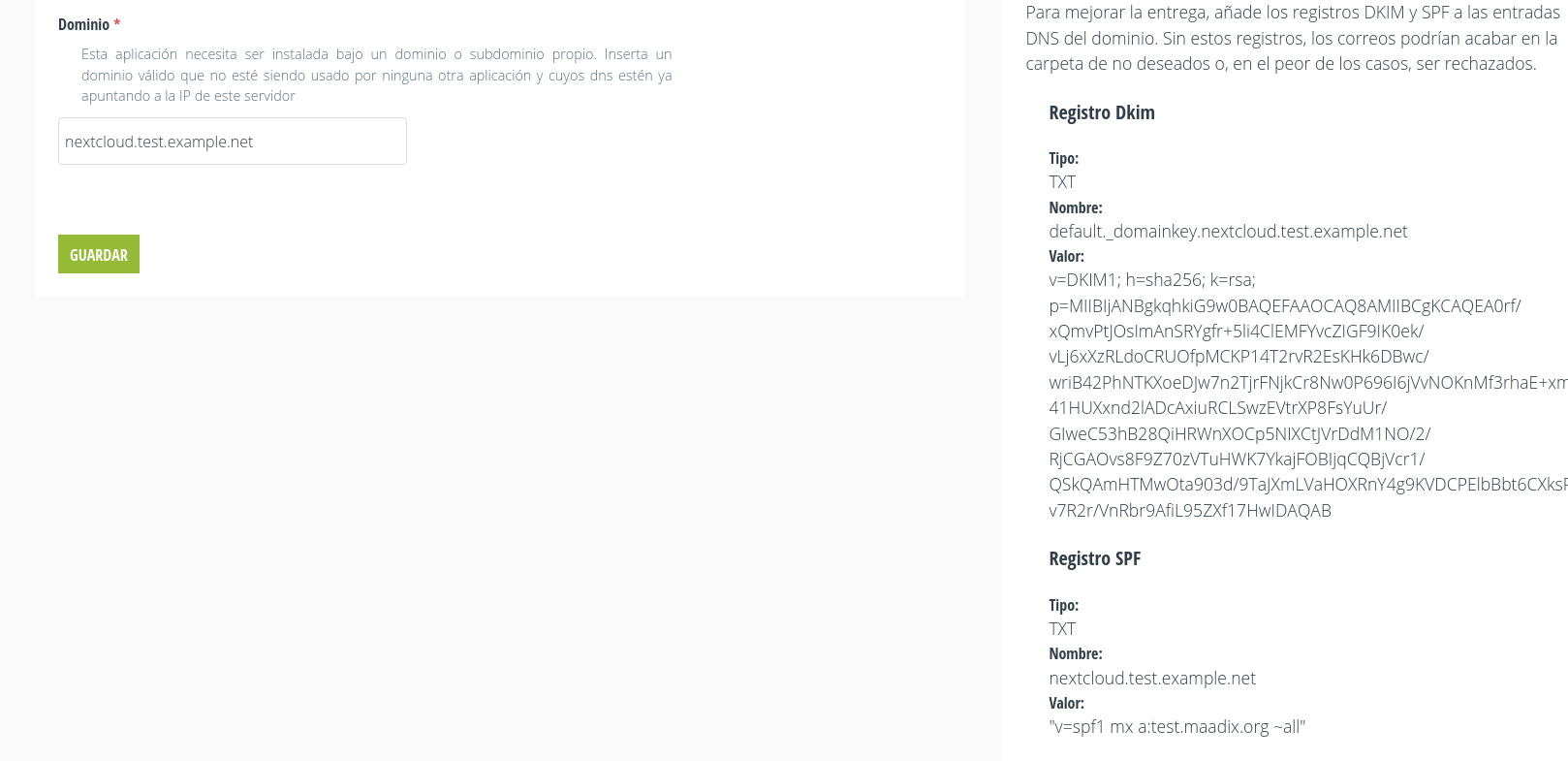
Registros DKIM y SPF para el envío de correos de Nextcloud.
Los registros tendrán un formato parecido al siguiente:
Registro |
Tipo |
Nombre |
Valor |
|---|---|---|---|
DKIM |
TXT |
|
|
SPF |
TXT |
|
|
Copia siempre los valores exactos que aparecen en tu Panel de Control: la clave DKIM (la cadena p=...) es distinta para cada instalación, y en el registro SPF aparecerá el nombre de tu servidor en MaadiX en lugar de example.maadix.org.
Ten en cuenta que, según el proveedor de dominio, puede que en el campo “Nombre” tengas que indicar solo la parte inicial (por ejemplo, default._domainkey.cloud para DKIM o cloud para SPF) en lugar del nombre completo, y que algunos proveedores no requieren las comillas en el campo “Valor”. Puedes consultar más detalles y ejemplos en la página sobre registros DNS para el correo.
Acceso
Para acceder a Nextcloud tendrás que ir al dominio o subdominio que indicaste durante la instalación. También puedes acceder a través del Panel de Control, en “Mis Aplicaciones” > “Nextcloud” > “Ir a la aplicación”.
Podrás hacer login con la contraseña que asignaste durante el proceso de instalación, por razones de seguridad no se envía por correo. Si olvidas la contraseña puedes iniciar el proceso de recuperación de contraseña haciendo clic en “¿Contraseña olvidada?” e indicando el correo electrónico de la cuenta de administración (si no lo has cambiado será el mismo que el de la cuenta de administración del Panel de Control).

Login en Nextcloud.
Cambio de dominio
Si necesitas cambiar el dominio o subdominio de Nextcloud solo tienes que ir al Panel de Control y en “Mis aplicaciones” > “Nextcloud” > “Configurar” para indicar el nuevo dominio. Este dominio tiene que estar apuntando a la dirección IP del servidor, para ello tendrás que añadir un registro A en el editor de zonas DNS de tu dominio (operación externa a MaadiX). Recuerda que este dominio o subdominio no lo tienes que añadir en la sección “Dominios”.

Cambio de dominio de Nextcloud.
Actualizaciones
Las actualizaciones de Nextcloud se harán de forma automática cuando hagas la actualización a una nueva release de MaadiX (ver documentación sobre actualizaciones).
Sin embargo, las actualizaciones de las aplicaciones que instales en Nextcloud las tendrás que hacer desde Nextcloud: “Aplicaciones” > “Aplicaciones Activas” y allí darle al botón “Actualizar” en las aplicaciones que hayan sacado alguna actualización.